
Массовые настройки вознаграждения
Инструкция по массовому назначению условий вознаграждения нескольким курьерам одновременно.
Назначение функционала
Массовая настройка позволяет за один раз добавить или заменить условия вознаграждения сразу нескольким курьерам. Логика самих условий совпадает с персональными настройками, но дополняется выбором тегов, списком курьеров и подтверждением массового применения.
Подсказка: при массовом добавлении условий возможно:
- либо дополнить текущие условия вознаграждения для выбранных курьеров - т.е. фактически добавить новые условия вознаграждения
- либо деактивировать текущие условия вознаграждения для выбранных курьеров - т.е. фактически заменить текущие условия новыми
Где найти
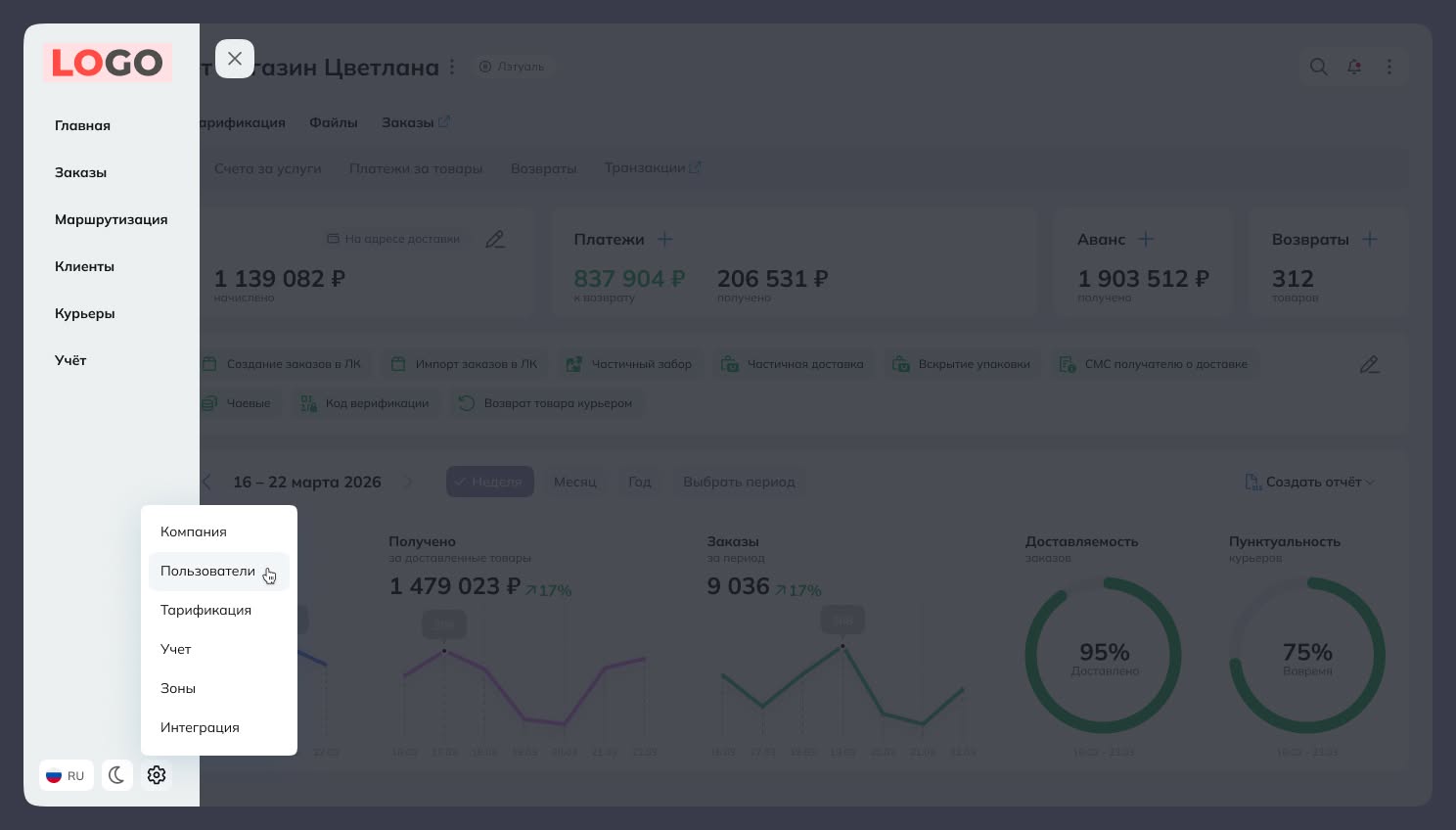
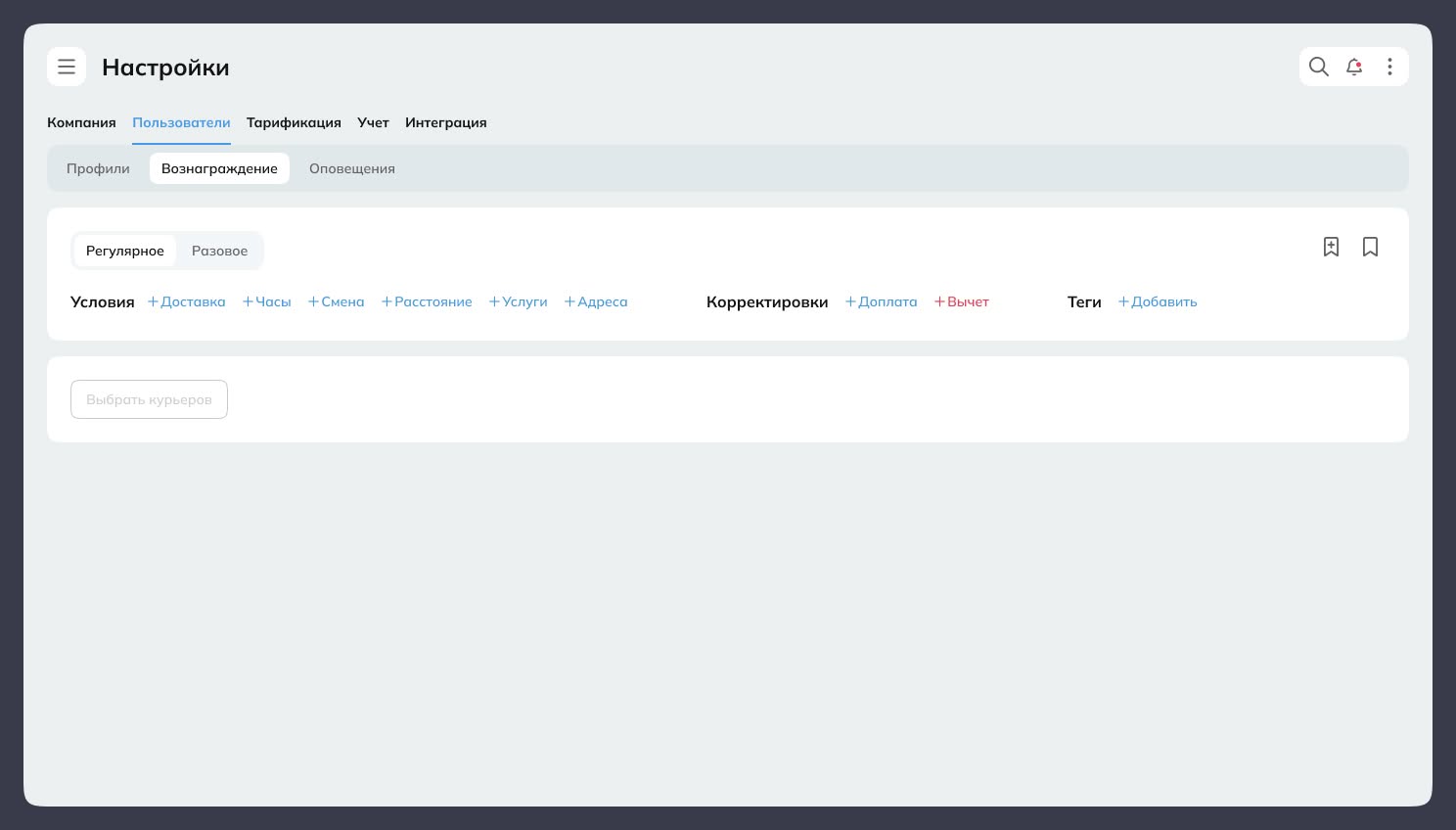
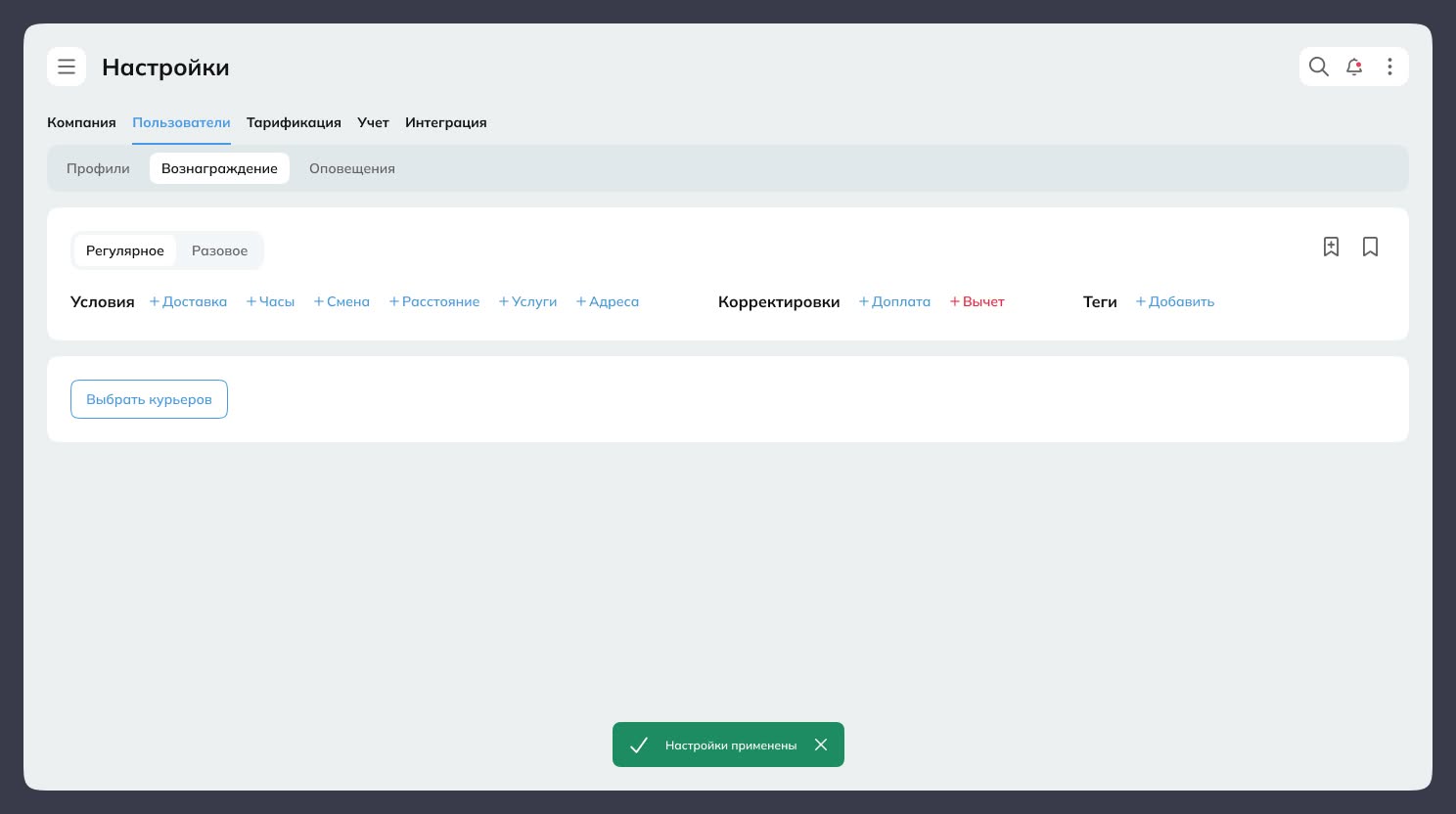
Рабочее место доступно только в новом интерфейсе – new.runcrm.ru. Доступ осуществляется с теми же учётными данными (логин и пароль), что и на runcrm.ru. Для перехода в рабочее место массовых настроек откройте настройки системы и перейдите в раздел «Пользователи». В этом разделе доступна вкладка «Вознаграждение» для перехода в настройки условий вознаграждения. В них можно добавить одно или несколько условий начисления, при необходимости добавить доплаты и вычеты, а также выбрать теги, которые будут назначены курьерам вместе с условиями.
Подготовка условий
В массовых настройках можно создавать те же условия вознаграждения, что и в персональных настройках конкретного курьера. Вознаграждение складывается из условий начисления, а также из разовых корректировок — доплат и вычетов.
В верхней панели доступны кнопки для добавления условий и корректировок.
- Условия: Доставка, Часы, Расстояние, Вес, Услуги, Адреса.
- Корректировки: Доплата и Вычет.
- Теги: только добавление.
- Шаблоны: использование и сохранение Пока в разработке
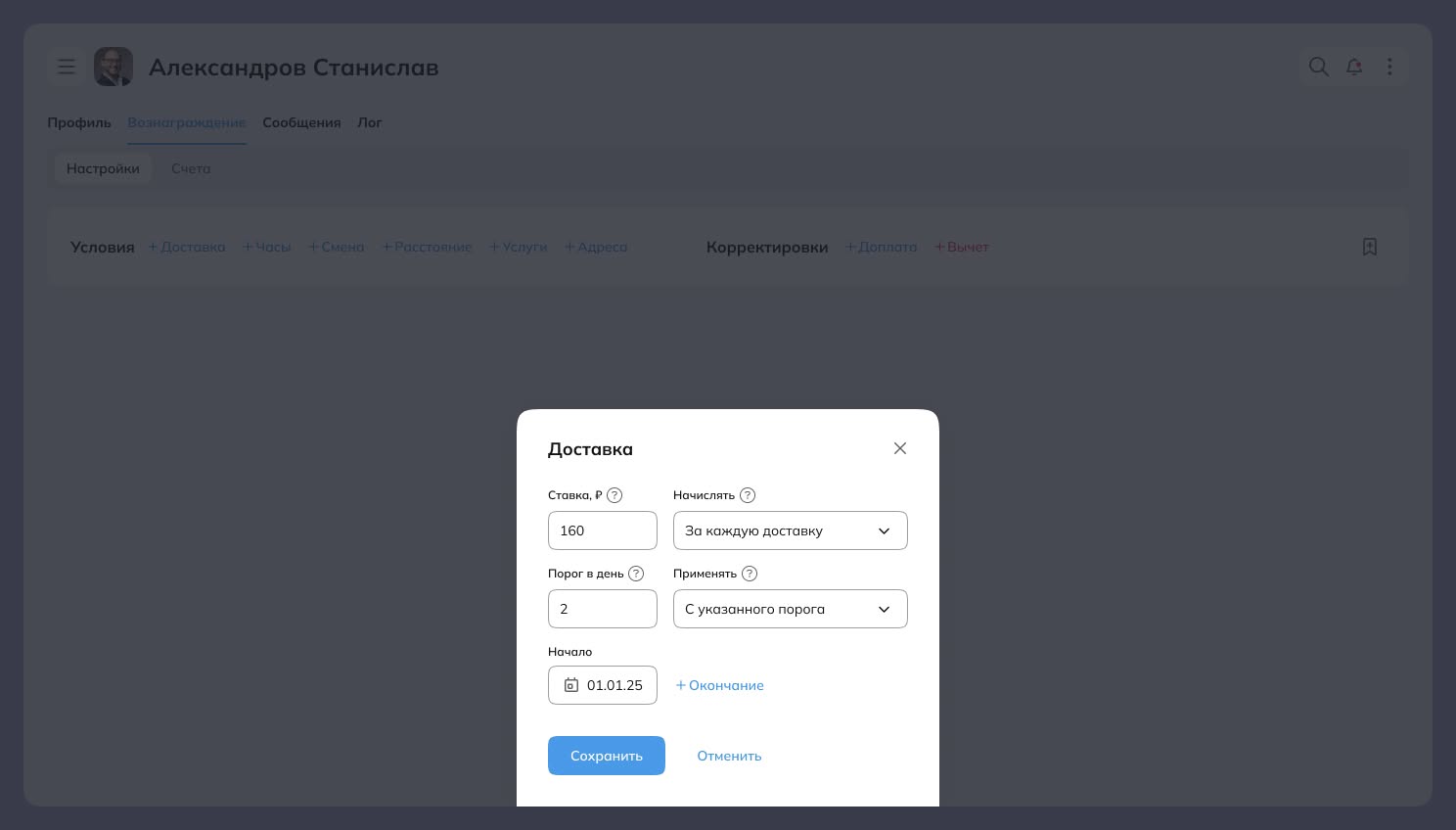
Для каждого условия указывается ставка, правило начисления и период действия. Одинаковые типы условий могут повторяться, если для них нужны разные параметры или разные даты действия. Период действия определяет, в какие даты условие участвует в расчёте вознаграждения. Если одновременно действуют несколько условий на одну и ту же дату, система учитывает все активные записи, подходящие под расчёт.
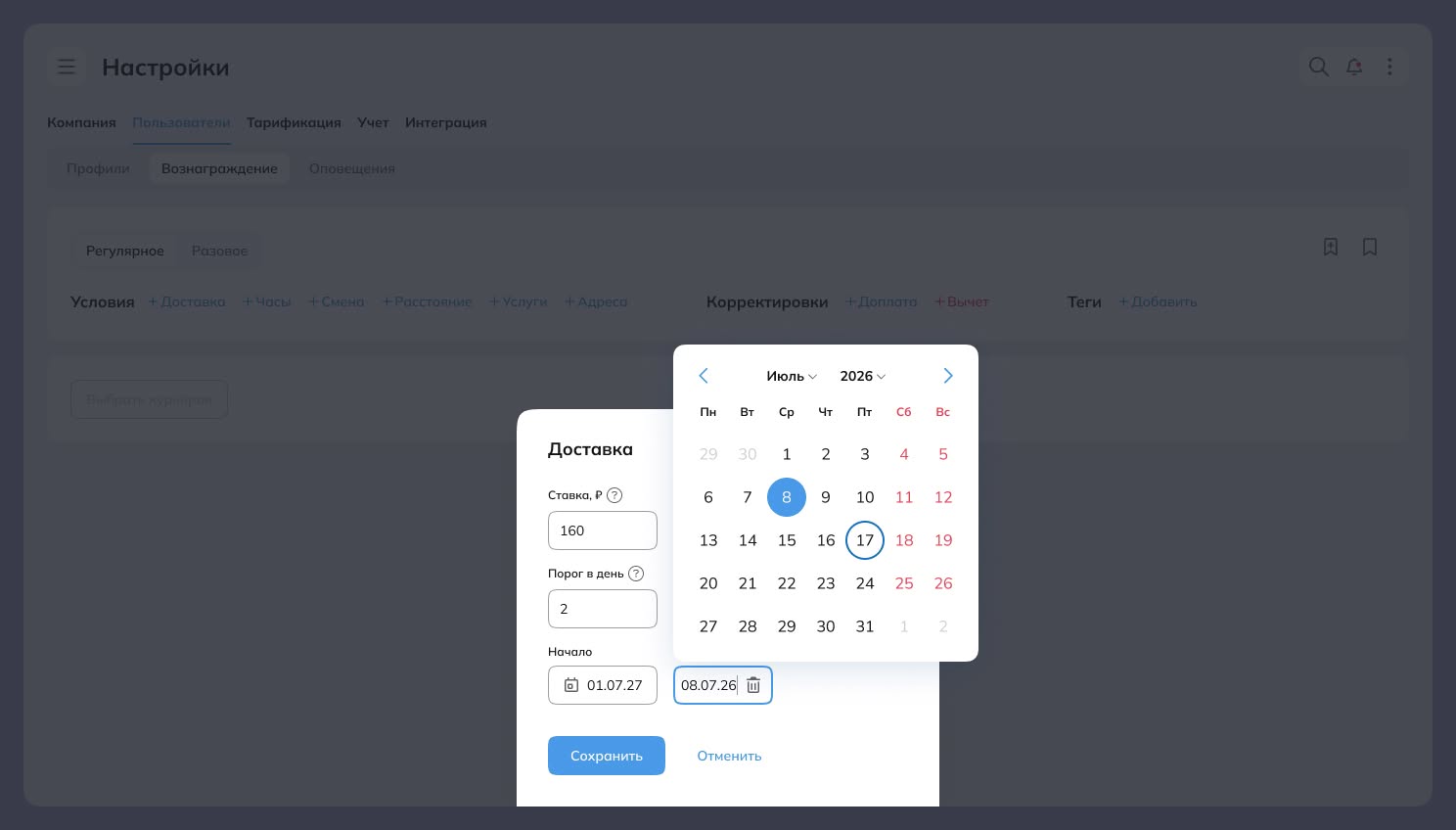
После добавления условия можно изменить дату начала и при необходимости добавить дату окончания действия. Это позволяет заранее задать дату старта, ограничить период конкретным диапазоном или оставить условие действующим постоянно без даты окончания.
Подсказка: период действия определяет, в какие даты условие участвует в расчёте вознаграждения. Если одновременно действуют несколько условий на одну и ту же дату, система учитывает все активные записи, подходящие под расчёт.
Типы условий
Для большинства условий доступны несколько вариантов применения ставки:
- С первой единицы: ставка применяется ко всем доставкам, часам, километрам или другим единицам, которые попали в расчёт.
- С указанного порога: ставка применяется только к тем единицам, которые превышают заданный порог.
- За факт достижения порога: ставка начисляется один раз при достижении порога.
Пример: если ставка за доставку — 100 ₽, а порог — 3 доставки в день, то при варианте «с первой доставки» за 5 доставок будет начислено 500 ₽, а при варианте «с указанного порога» — только 300 ₽, то есть за 3‑ю, 4‑ю и 5‑ю доставки.
Расчёт по адресам
Условие «Адреса» считает не отдельные задачи, а адресные точки в рамках одного дня. Один адрес может объединять несколько задач, если они идут последовательно в маршруте и имеют одинаковые координаты с округлением до 4‑го знака после запятой.
Система объединяет подряд идущие задачи с одинаковыми координатами в одну адресную точку. При расчёте дополнительно учитывается, какие типы адресов выбраны в настройке: только доставки, только заборы или все адреса.
Группировка выполняется по порядку задач в течение дня. Логика соответствует расположению задач в маршрутизации с учётом сортировки и приоритетов.
В настройке можно выбрать, какие точки участвуют в расчёте:
- «Доставки» — считаются только адреса, где есть задачи типа доставка.
- «Заборы» — считаются только адреса, где есть задачи типа забор.
- «Все адреса» — считаются и доставки, и заборы.
Важно: если по одному и тому же месту есть несколько подряд идущих задач подходящего типа, они считаются как один адрес, а не как несколько отдельных адресов.
Адреса одного типа могут считаться как одна точка, даже если между ними в маршруте стоит задача другого типа, но с теми же координатами.
Пример: если для расчёта выбраны только доставки и маршрут выглядит так:
- Ленинский, 10 — доставка 1
- Ленинский, 10 — забор 1
- Ленинский, 10 — доставка 1
Это считается как 1 адрес доставки, потому что обе доставки относятся к одной и той же точке.
Другой пример: если между такими доставками появляется задача по другому адресу, то адресов будет уже два:
- Ленинский, 10 — доставка 1
- Пушкинская, 2 — забор 1
- Ленинский, 10 — доставка 1
В этом случае считаются 2 адреса доставки, потому что последовательность по одной точке прерывается другим адресом.
Пример расчёта
Предположим, в маршруте за один день есть такие задачи:
- Васильевская, 5 — забор заказа 1001
- Васильевская, 5 — забор заказа 1002
- Васильевская, 5 — забор заказа 1003
- Васильевская, 5 — забор заказа 1004
- Кировская, 10 — доставка заказа 1001
- Кировская, 10 — доставка заказа 1002
- Ленина, 2 — доставка заказа 1003
- Ленина, 2 — забор заказа 1005
- Пушкина, 15 — доставка заказа 1004
- Пушкина, 15 — доставка заказа 1005
- Пушкина, 15 — забор заказа 1006
- Пушкина, 15 — забор заказа 1007
- Ленина, 2 — доставка заказа 1006
- Васильевская, 5 — доставка заказа 1007
- 1-й адрес — доставки 1001 и 1002
- 2-й адрес — доставка 1003
- 3-й адрес — доставки 1004 и 1005
- 4-й адрес — доставка 1006
- 5-й адрес — доставка 1007
Итого: 5 адресов.
- 1-й адрес — заборы 1001–1004
- 2-й адрес — забор 1005
- 3-й адрес — заборы 1006 и 1007
Итого: 3 адреса.
- 1-й адрес — заказы 1001–1004
- 2-й адрес — заказы 1001 и 1002
- 3-й адрес — заказы 1003 и 1005
- 4-й адрес — заказы 1004–1007
- 5-й адрес — заказ 1006
- 6-й адрес — заказ 1007
Итого: 6 адресов.
Итог: расчёт по адресам зависит сразу от трёх условий: выбранного типа адресов, последовательности задач в маршруте и совпадения координат точки. Поэтому одна и та же группа заказов может дать разное количество адресов в зависимости от настроек.
Доплаты и вычеты
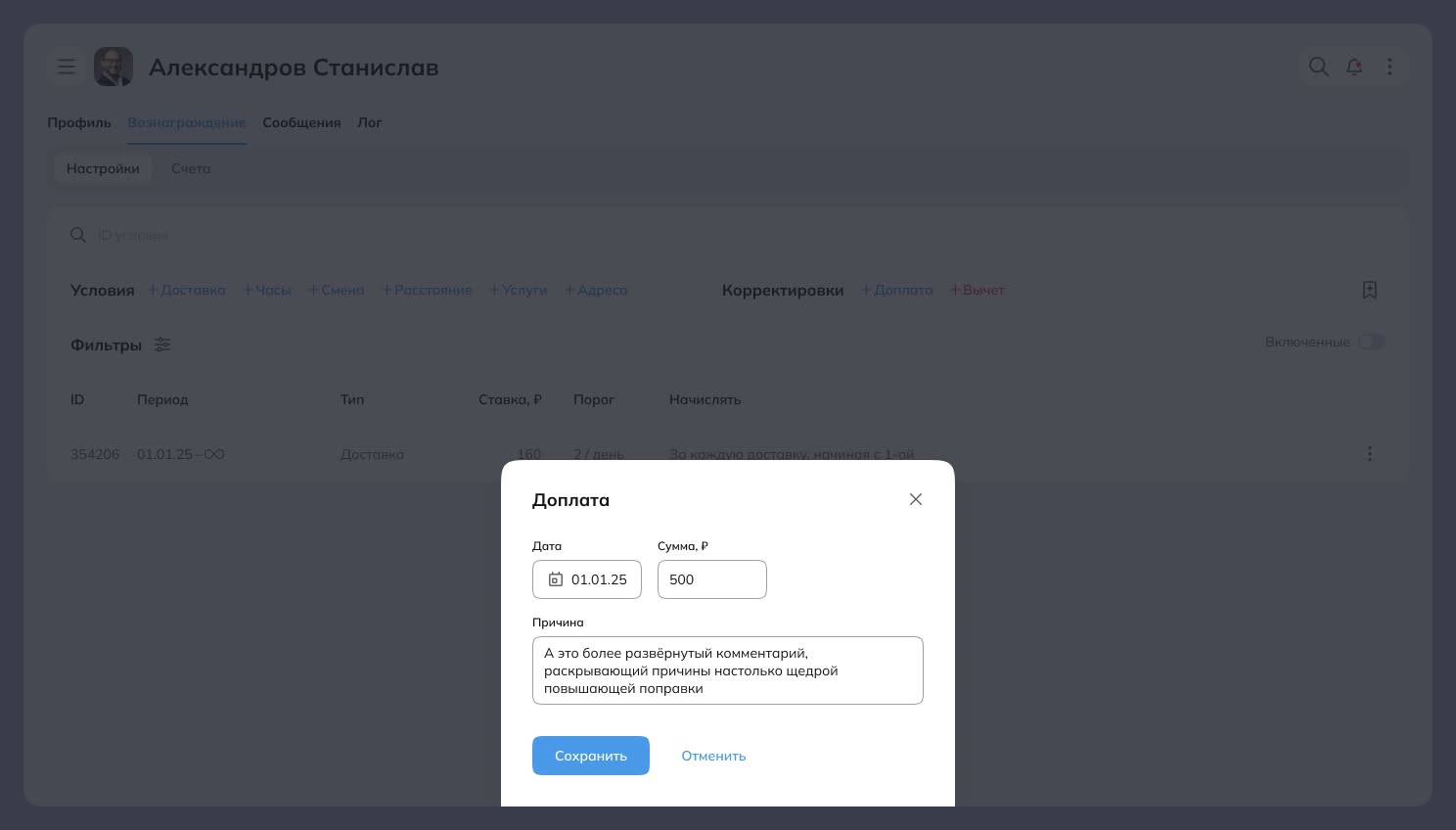
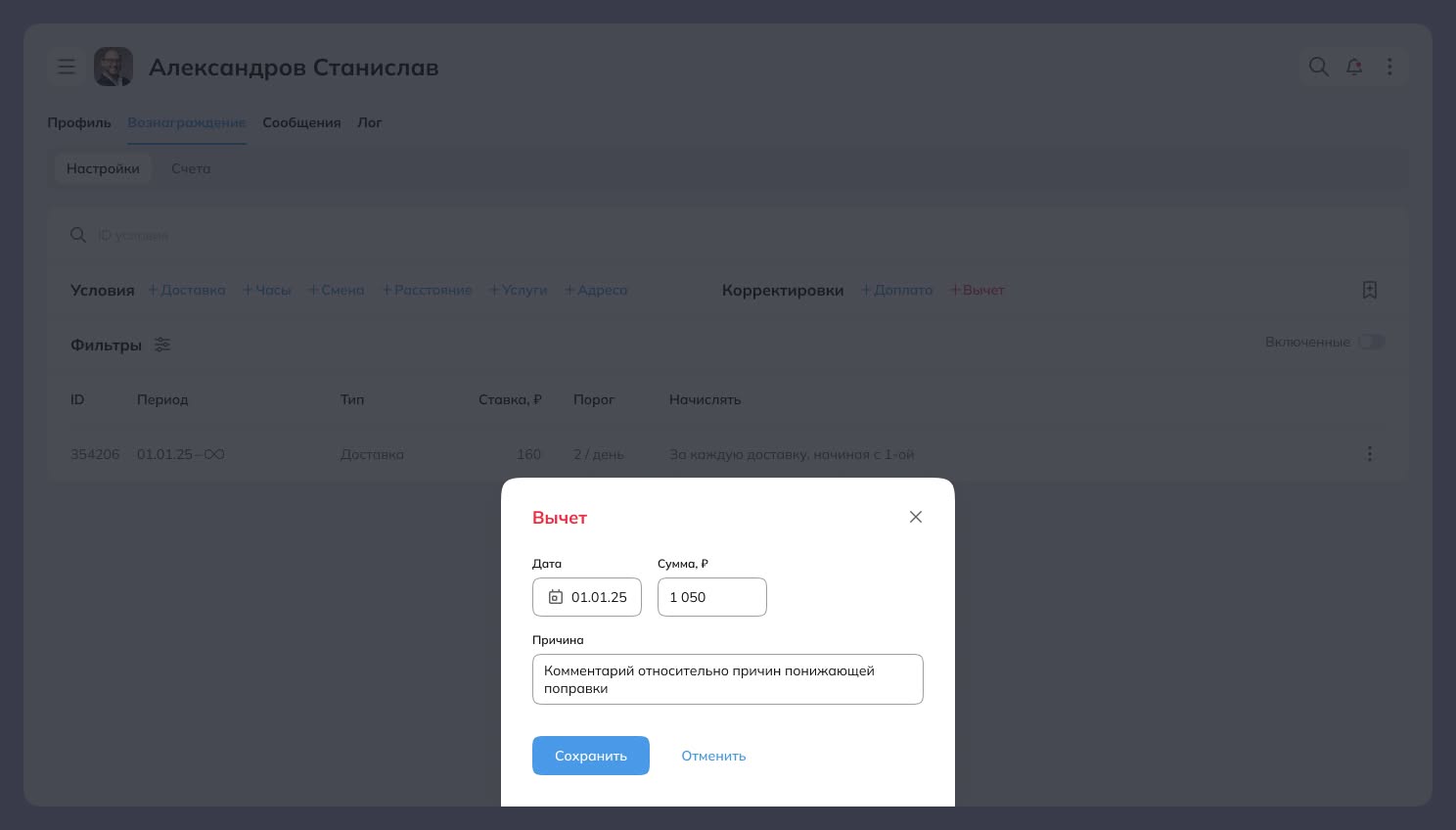
Доплата и вычет нужны для разового изменения суммы вознаграждения. Например, можно добавить разовый бонус или удержание с обязательным комментарием. Корректировки добавляются в расчёт за конкретный день в виде отдельной суммы.
Теги
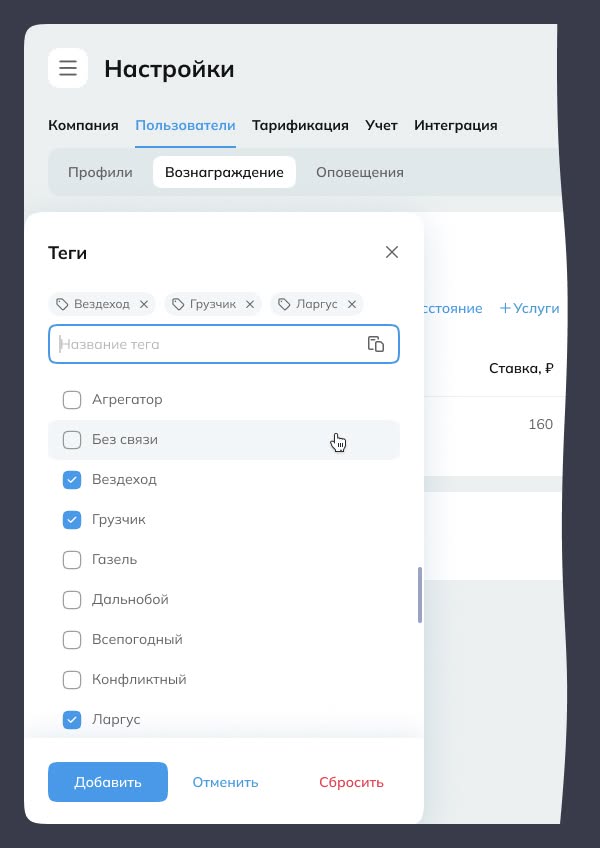
В массовых настройках можно выбрать теги, которые будут назначены курьерам вместе с условиями. Это удобно, если нужно выделить группу пользователей по общим признакам или использовать теги в фильтрах других разделов.
Выбор курьеров
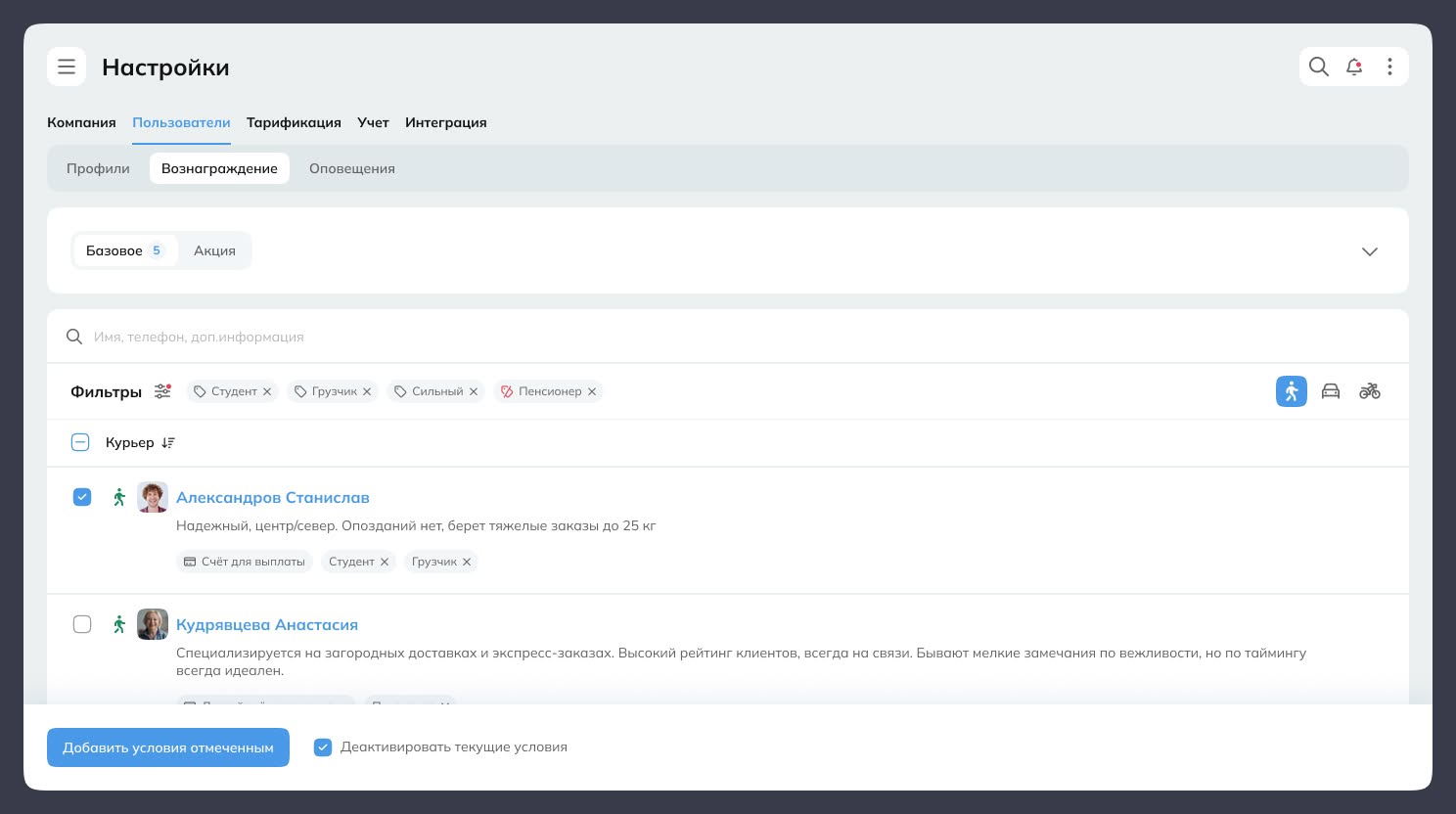
После подготовки настроек используется кнопка «Выбрать курьеров». На следующем шаге открывается список курьеров, где можно отфильтровать подходящих пользователей, отметить нужных и подтвердить массовое применение настроек. На этом же экране доступна опция деактивации текущих условий у выбранных курьеров, значение которой переносится на шаг подтверждения.
Подтверждение настроек
Перед подтверждением массового применения настроек система показывает краткий итог: сколько курьеров выбрано, какие условия, корректировки и теги будут назначены. Также можно указать, нужно ли деактивировать текущие условия у выбранных курьеров.
- Если опция включена: действующие условия будут отключены, а новые записи применены вместо них.
- Если опция выключена: новые условия добавятся к уже существующим и будут участвовать в расчёте параллельно.
После подтверждения создаются записи условий и корректировок для всех выбранных курьеров согласно настройкам.
Что важно помнить
- Условия можно добавлять и заменять, используя опцию деактивации .
- Для условий можно менять дату начала действия условий и устанавливать или удалять ограничение срока действия условий.
- Для корректировок обязательно указывать причину.